Cara Membuat Daftar Isi Otomatis di Microsoft Word dan Google Docs
Microsoft Word dan Google Docs menyediakan fitur yang dapat membantu pengguna membuat daftar isi secara otomatis tanpa perlu menyusun nomor halaman satu per satu. Fitur tersebut sangat berguna untuk dokumen panjang seperti skripsi, makalah, laporan, proposal, maupun karya tulis lainnya.
Daftar isi berfungsi membantu pembaca menemukan bab atau subbab tertentu dengan lebih cepat. Selain menghemat waktu, penggunaan daftar isi otomatis juga membuat struktur dokumen lebih tertata karena judul dan nomor halaman dapat diperbarui ketika isi dokumen mengalami perubahan.
Hal terpenting sebelum membuat daftar isi otomatis adalah memastikan setiap judul dan subjudul sudah menggunakan format Heading yang sesuai.
Cara Membuat Daftar Isi Otomatis di Microsoft Word
Microsoft Word memiliki fitur Table of Contents yang dapat membaca struktur judul dalam dokumen dan menyusunnya menjadi daftar isi. Berikut langkah yang dapat dilakukan.
Atur Judul Menggunakan Heading
Langkah pertama adalah memberikan format heading pada setiap judul.
- Blok judul bab atau bagian utama dokumen.
- Buka tab Home.
- Pilih Heading 1 untuk judul bab utama.
- Gunakan Heading 2 untuk subbab.
- Gunakan tingkatan heading berikutnya jika terdapat subbagian lain.
Pengaturan ini penting karena Word menggunakan heading sebagai dasar untuk menentukan bagian yang akan dimasukkan ke dalam daftar isi.
Masukkan Daftar Isi
Setelah seluruh judul dan subjudul memiliki heading yang sesuai, tentukan lokasi daftar isi.
- Letakkan kursor pada halaman yang akan digunakan untuk daftar isi.
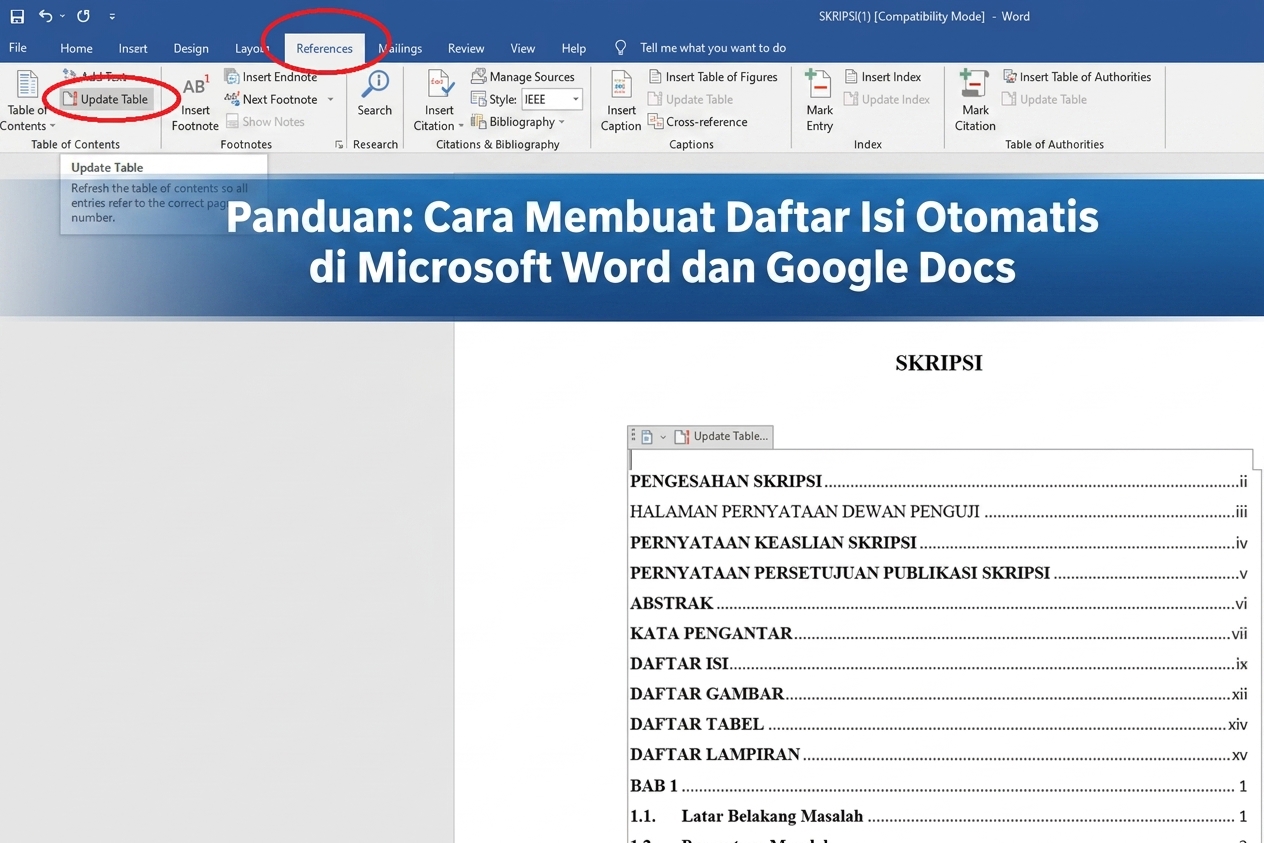
- Buka tab References atau Referensi.
- Klik Table of Contents atau Daftar Isi.
- Pilih salah satu format otomatis, seperti Automatic Table 1 atau Automatic Table 2.
Word kemudian akan membuat daftar isi berdasarkan judul yang telah diberi format heading.
3. Perbarui Daftar Isi
Perubahan pada dokumen, seperti penambahan bab atau bergesernya nomor halaman, perlu diikuti dengan pembaruan daftar isi.
Caranya sebagai berikut:
- Klik bagian daftar isi.
- Pilih Update Table atau Update Field.
- Pilih Update page numbers only jika hanya nomor halaman yang berubah.
- Pilih Update entire table apabila terdapat perubahan judul atau struktur dokumen.
Dengan cara tersebut, daftar isi dapat disesuaikan tanpa harus membuatnya kembali dari awal.
Cara Menyesuaikan Tampilan Daftar Isi di Word
Microsoft Word juga memungkinkan pengguna mengubah tampilan daftar isi sesuai kebutuhan dokumen.
Pengaturannya dapat dilakukan melalui References > Table of Contents > Custom Table of Contents.
Pada menu tersebut, pengguna dapat menyesuaikan beberapa bagian, antara lain:
- Jumlah tingkatan heading yang ditampilkan.
- Bentuk dan gaya daftar isi.
- Jenis serta format huruf.
- Titik-titik penghubung antara judul dan nomor halaman.
- Tampilan nomor halaman.
Jika format judul berubah setelah menggunakan heading, pengguna juga dapat menyesuaikan gaya heading agar tetap mengikuti tampilan yang diinginkan.
Cara Membuat Daftar Isi Otomatis di Google Docs
Google Docs juga menyediakan fitur daftar isi otomatis. Pilihan ini dapat digunakan untuk dokumen yang dikerjakan secara daring maupun bersama beberapa pengguna.
Terapkan Heading pada Judul
Sebelum memasukkan daftar isi, struktur judul perlu ditentukan terlebih dahulu.
- Blok teks yang akan dijadikan judul.
- Klik menu gaya teks yang biasanya bertuliskan Normal text.
- Pilih Heading 1 untuk bagian utama.
- Gunakan Heading 2 untuk subbab dan tingkatan berikutnya sesuai struktur dokumen.
Tambahkan Table of Contents
Setelah heading diterapkan, letakkan kursor pada posisi yang diinginkan.
Kemudian:
- Klik menu Insert.
- Pilih Table of contents.
- Tentukan format daftar isi yang tersedia, misalnya menggunakan nomor halaman atau tautan.
Google Docs akan mengambil judul yang sudah diberi heading dan memasukkannya ke dalam daftar isi.
Perbarui Daftar Isi
Jika isi dokumen berubah, daftar isi dapat diperbarui melalui ikon refresh yang berada di bagian daftar isi.
Tekan ikon tersebut agar perubahan judul maupun posisi halaman dapat disesuaikan dengan isi dokumen terbaru.
Daftar Isi Otomatis Memudahkan Penyusunan Dokumen
Daftar isi otomatis di Microsoft Word dan Google Docs dapat mengurangi pekerjaan manual ketika menyusun dokumen panjang. Pengguna cukup memastikan struktur judul sudah menggunakan heading yang benar, kemudian memasukkan daftar isi melalui fitur yang tersedia.
Ketika terdapat perubahan pada judul, penambahan bagian, atau pergeseran halaman, daftar isi juga dapat diperbarui tanpa harus mengetik ulang seluruh isinya. Dengan memanfaatkan fitur tersebut, penyusunan skripsi, makalah, laporan, dan dokumen panjang lainnya menjadi lebih praktis serta teratur.