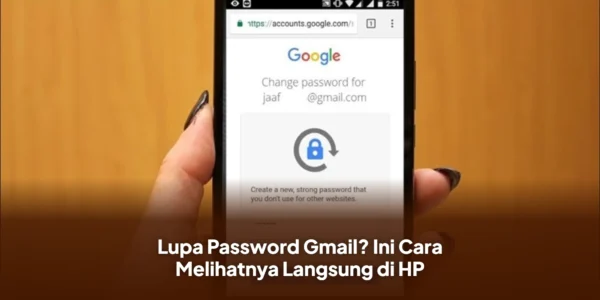
Pengguna Gmail yang lupa kata sandi dapat memeriksa kembali password apabila sebelumnya pernah menyimpannya di perangkat.
Kondisi ini cukup umum terjadi ketika akun selalu dalam keadaan login sehingga pengguna jarang mengingat atau memasukkan password secara manual.
Android maupun iPhone menyediakan pengelola kata sandi yang dapat digunakan untuk melihat kredensial yang tersimpan. Namun, akses ke informasi tersebut tetap dilindungi dengan verifikasi keamanan perangkat.
Berikut cara memeriksa password Gmail yang tersimpan di masing-masing perangkat.
Melihat Password Gmail di Android
Pengguna Android dapat memanfaatkan Google Password Manager untuk mengakses kata sandi yang sebelumnya telah disimpan. Fitur tersebut terhubung dengan akun Google dan dapat dibuka melalui pengaturan perangkat.
Buka Pengaturan Akun Google
Langkah pertama adalah masuk ke pengaturan akun Google melalui HP.
- Buka menu Pengaturan pada perangkat Android.
- Gulir layar dan pilih Google.
- Ketuk Kelola Akun Google Anda.
Akses Google Password Manager
Setelah pengaturan akun terbuka, pengguna dapat masuk ke bagian pengelolaan kata sandi.
- Pilih tab Keamanan pada bagian atas.
- Cari bagian Login ke Google.
- Ketuk Pengelola Sandi atau Google Password Manager.
Setelah itu, perangkat akan menampilkan daftar akun dan kata sandi yang sebelumnya tersimpan.
Cari Akun Gmail yang Diinginkan
Pengguna dapat mencari akun Gmail tertentu melalui daftar password yang tersedia.
- Gunakan kolom pencarian untuk menemukan akun Gmail.
- Ketuk akun yang ingin diperiksa.
- Sistem akan meminta autentikasi, seperti sidik jari, PIN, atau pola keamanan perangkat.
- Setelah identitas berhasil diverifikasi, password yang tersimpan dapat ditampilkan.
Password tersebut dapat disalin atau dicatat di tempat yang aman sesuai kebutuhan.
Melihat Password Gmail di iPhone dan iPad
Pengguna iPhone dan iPad dapat memanfaatkan pengelola kata sandi Apple untuk memeriksa password Gmail yang sebelumnya telah disimpan. Data tersebut tersimpan melalui sistem pengelolaan password Apple, termasuk iCloud Keychain.
Masuk ke Menu Password
Pengguna perlu membuka pengaturan kata sandi pada perangkat Apple terlebih dahulu.
- Buka aplikasi Pengaturan.
- Gulir ke bawah dan pilih Sandi (Passwords).
- Lakukan autentikasi menggunakan Face ID, Touch ID, atau kode sandi apabila diminta.
Temukan Akun Gmail
Setelah berhasil masuk, perangkat akan menampilkan daftar akun dan password yang tersimpan.
Gunakan kolom pencarian untuk menemukan akun Gmail yang ingin diperiksa.
Tampilkan Password
Ketuk akun Gmail yang dipilih untuk melihat informasi login yang tersimpan. Password akan ditampilkan setelah proses autentikasi berhasil.
Pengguna dapat menyalin atau mencatat password tersebut di lokasi yang aman.
Jika akun Gmail tidak ditemukan, kemungkinan password belum pernah disimpan pada perangkat atau sebelumnya telah dihapus dari iCloud Keychain.
Perhatikan Keamanan Password
Password Gmail merupakan informasi pribadi yang sebaiknya tidak dibagikan kepada orang lain.
Setelah berhasil melihatnya kembali, pengguna sebaiknya menyimpan password melalui pengelola kata sandi yang terpercaya dan memastikan perangkat tetap menggunakan pengamanan seperti PIN, sidik jari, atau Face ID.
Jika password memang tidak pernah tersimpan di perangkat, pengguna tidak dapat menampilkannya melalui pengelola kata sandi dan perlu menggunakan prosedur pemulihan akun Google untuk membuat kata sandi baru.
Kesimpulan
Pengguna Android dan iPhone dapat melihat kembali password Gmail yang tersimpan melalui fitur pengelola kata sandi masing-masing perangkat.
Android menyediakan Google Password Manager, sedangkan perangkat Apple memiliki sistem pengelolaan password yang dapat digunakan untuk mengakses kredensial yang telah disimpan.
Cara tersebut hanya berlaku apabila password Gmail sebelumnya memang telah tersimpan di perangkat. Karena itu, pengguna sebaiknya menjaga keamanan perangkat dan tidak membagikan informasi login kepada pihak lain.