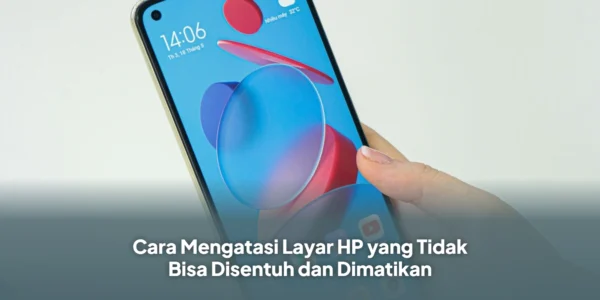
Pengguna HP dapat mengalami layar sentuh yang tiba-tiba tidak merespons ketika digunakan. Kondisi tersebut dapat terjadi pada berbagai merek dan tipe ponsel, baik Android maupun iPhone.
Penyebabnya tidak selalu berasal dari kerusakan layar. Gangguan sistem, aplikasi bermasalah, kotoran, cairan, hingga kerusakan komponen internal dapat membuat sentuhan tidak terdeteksi.
Sebelum membawa perangkat ke tempat servis, pengguna dapat mencoba beberapa langkah sederhana untuk mengetahui apakah masalah tersebut masih dapat diatasi sendiri.
Penyebab Layar HP Tidak Merespons
Layar yang tidak dapat disentuh biasanya berkaitan dengan gangguan pada bagian layar, sistem, maupun komponen perangkat. Berikut beberapa penyebab yang perlu diperiksa.
Layar Mengalami Kerusakan
Layar yang retak atau pecah dapat mengganggu fungsi sensor sentuh. Jika kerusakan fisik cukup parah, layar mungkin tidak lagi merespons sentuhan pada sebagian atau seluruh bagian.
Layar Terkena Debu atau Cairan
Kotoran, minyak, maupun cairan yang menempel pada permukaan layar dapat memengaruhi sensitivitas sentuhan. Kondisi tersebut terkadang membuat layar sulit merespons perintah pengguna.
Sistem Mengalami Gangguan
Bug pada sistem operasi atau aplikasi tertentu dapat menyebabkan layar menjadi tidak responsif. Masalah seperti ini dapat muncul setelah penggunaan aplikasi atau perubahan pada sistem perangkat.
Kalibrasi Tidak Sesuai
Pengaturan kalibrasi yang tidak tepat dapat membuat respons sentuhan pada layar menjadi kurang akurat. Akibatnya, perintah yang diberikan melalui layar tidak selalu terbaca sebagaimana mestinya.
Komponen Hardware Bermasalah
Kerusakan pada komponen internal, termasuk konektor layar, juga dapat menyebabkan fungsi touchscreen terganggu. Masalah hardware biasanya memerlukan pemeriksaan lebih lanjut.
Langkah Mengatasi Layar HP yang Tidak Bisa Disentuh
Pengguna dapat melakukan beberapa pemeriksaan sederhana sebelum memutuskan membawa HP ke teknisi.
Berikut langkah yang dapat dicoba.
Periksa Permukaan Layar
Perhatikan kondisi layar secara menyeluruh dan pastikan tidak terdapat retakan atau pecahan. Bersihkan permukaan layar apabila terdapat debu, minyak, atau cairan.
Jika layar mengalami kerusakan fisik, penggantian komponen mungkin diperlukan.
Lakukan Restart
Restart dapat membantu mengatasi gangguan sistem sementara yang membuat layar tidak merespons. Tekan dan tahan tombol daya hingga perangkat mati, kemudian nyalakan kembali.
Gunakan Kombinasi Tombol
Pengguna dapat memakai tombol fisik ketika layar sama sekali tidak dapat disentuh. Tekan dan tahan tombol daya bersama salah satu tombol volume, baik volume naik maupun turun, untuk memaksa perangkat melakukan restart.
Kombinasi tombol dapat berbeda tergantung merek dan tipe HP.
Bersihkan Cache Aplikasi
Jika layar hanya bermasalah ketika membuka aplikasi tertentu, cache aplikasi dapat dibersihkan. Masuk ke Pengaturan > Aplikasi, pilih aplikasi yang mengalami masalah, kemudian gunakan pilihan Hapus Cache.
Coba Safe Mode
Safe Mode dapat digunakan untuk mengetahui apakah aplikasi pihak ketiga menjadi penyebab gangguan.
Tekan dan tahan tombol daya sampai pilihan mematikan perangkat muncul, kemudian tekan dan tahan opsi Matikan untuk masuk ke Safe Mode jika perangkat mendukungnya.
Jika touchscreen kembali normal dalam mode tersebut, aplikasi tambahan yang bermasalah patut dicurigai.
Lakukan Kalibrasi
Beberapa perangkat menyediakan pilihan untuk melakukan kalibrasi layar sentuh. Apabila fitur tersebut tersedia, ikuti petunjuk yang diberikan perangkat untuk menyesuaikan kembali respons touchscreen.
Pertimbangkan Factory Reset
Factory reset dapat menjadi pilihan apabila gangguan tetap terjadi setelah berbagai metode dicoba. Sebelum melakukannya, pastikan seluruh data penting telah dicadangkan karena proses ini akan mengembalikan perangkat ke pengaturan pabrik.
Menu yang dapat digunakan umumnya berada di bagian Pengaturan > Cadangkan & Reset > Reset Pabrik, meskipun nama menu dapat berbeda pada setiap perangkat.
Periksa ke Teknisi
HP yang tetap tidak merespons setelah seluruh langkah tersebut dilakukan sebaiknya diperiksa oleh teknisi profesional. Pemeriksaan diperlukan apabila sumber masalah diduga berasal dari layar, konektor, atau komponen internal lainnya.
Cara Mematikan HP Saat Layar Tidak Merespons
Perangkat yang mengalami layar macet terkadang juga sulit dimatikan melalui tampilan layar. Dalam kondisi seperti ini, pengguna dapat mencoba beberapa alternatif.
Gunakan Tombol Fisik
Tekan dan tahan tombol daya bersama tombol volume naik atau turun untuk memaksa perangkat melakukan restart. Cara dan kombinasi tombol dapat berbeda sesuai model HP.
Tunggu Hingga Baterai Habis
Apabila perangkat tetap tidak dapat direstart menggunakan tombol, pengguna dapat membiarkan baterai habis. Setelah HP mati karena kehabisan daya, sambungkan charger dan nyalakan kembali perangkat.
Kapan HP Perlu Dibawa ke Teknisi?
Pengguna sebaiknya meminta bantuan teknisi apabila layar tetap tidak berfungsi setelah restart, pembersihan, Safe Mode, dan langkah pemulihan lainnya. Terlebih jika layar mengalami retak, pecah, terkena cairan, atau perangkat pernah mengalami benturan.
Pemeriksaan profesional diperlukan agar kerusakan hardware dapat diketahui dan ditangani dengan tepat.
Kesimpulan
Layar HP yang tidak merespons dapat disebabkan oleh masalah software maupun kerusakan hardware. Pengguna dapat mencoba membersihkan layar, melakukan restart, menggunakan kombinasi tombol, memeriksa Safe Mode, hingga melakukan factory reset setelah data dicadangkan.
Apabila seluruh langkah tidak memberikan hasil, membawa perangkat ke teknisi profesional merupakan pilihan yang lebih aman. Setelah HP kembali normal, pastikan perangkat digunakan dengan baik dan didukung koneksi internet serta paket yang sesuai untuk kebutuhan sehari-hari.