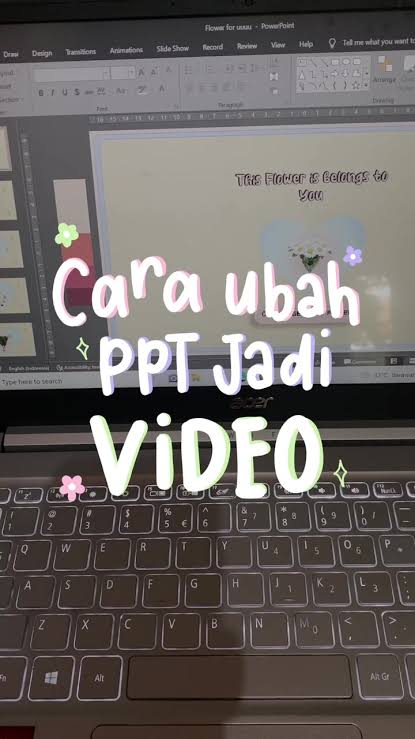
Microsoft PowerPoint menyediakan fitur bawaan yang memungkinkan pengguna mengubah file presentasi menjadi video tanpa bantuan aplikasi tambahan.
Format video membuat materi lebih mudah dibagikan sekaligus menjaga tampilan slide tetap konsisten ketika diputar di perangkat lain.
Manfaat Mengubah PPT Menjadi Video
Format MP4 memberikan beberapa keuntungan, terutama ketika presentasi harus dibagikan kepada orang lain.
Pengguna tidak perlu terlalu khawatir terhadap perbedaan versi Microsoft Office maupun masalah font yang tidak tersedia pada perangkat penerima.
Fitur ini dapat dimanfaatkan oleh berbagai kalangan, antara lain:
- Dosen dan guru, untuk menyediakan materi pembelajaran daring yang dapat dipelajari siswa kapan saja.
- Mahasiswa, untuk mengerjakan tugas presentasi dalam bentuk video atau menyiapkan materi sidang skripsi.
- Profesional dan marketer, untuk menyampaikan profil perusahaan atau proposal proyek kepada klien tanpa presentasi langsung.
- Content creator, untuk menghasilkan konten edukasi berbasis slide di platform seperti YouTube atau LinkedIn.
Cara Mengubah PPT Menjadi Video
PowerPoint sudah memiliki menu khusus untuk mengekspor presentasi menjadi video. Proses ini dapat dilakukan tanpa memasang perangkat lunak tambahan.
Berikut tahapannya:
- Buka file presentasi .pptx yang ingin diubah menjadi video.
- Pilih menu File pada bagian kiri atas.
- Masuk ke menu Export, kemudian pilih Create a Video.
- Tentukan kualitas video sesuai kebutuhan.
- Pilih Ultra HD (4K) jika video akan ditampilkan pada layar besar seperti TV atau proyektor.
- Gunakan Full HD (1080p) untuk mendapatkan keseimbangan antara kualitas gambar dan ukuran file, misalnya untuk YouTube atau presentasi pekerjaan.
- Pilih HD (720p) apabila Anda membutuhkan ukuran video yang lebih kecil.
- Atur bagian Timing dengan memilih rekaman narasi dan waktu perpindahan slide yang sudah dibuat atau menentukan durasi setiap slide secara manual. Jika presentasi hanya berisi teks, misalnya, durasi dapat diatur selama 5 detik per slide.
- Klik Create Video, tentukan nama serta lokasi penyimpanan, lalu pastikan format yang dipilih adalah MPEG-4 Video (MP4).
- Tunggu proses rendering hingga selesai. Hindari menutup PowerPoint sebelum proses penyimpanan mencapai 100 persen.
Tips Membuat Video Presentasi Lebih Menarik
Beberapa pengaturan tambahan dapat membuat hasil video terasa lebih hidup dan tidak sekadar menampilkan perpindahan slide.
Tambahkan Narasi
Pengguna dapat merekam suara untuk menjelaskan materi pada setiap slide melalui menu Insert > Media > Audio. Narasi tersebut kemudian dapat disertakan ketika presentasi diekspor menjadi video.
Atur Animasi dan Transisi
Periksa kembali seluruh animasi dan transisi sebelum melakukan ekspor. Pengaturan seperti Start: After Previous atau With Previous dapat digunakan agar elemen bergerak secara otomatis tanpa membutuhkan klik selama video diputar.
Manfaatkan Platform Online
Pengguna yang membutuhkan tampilan visual tambahan juga dapat menggunakan layanan seperti Canva, FlexClip, atau IO.
File PPT dapat diunggah ke platform tersebut untuk kemudian dilengkapi dengan elemen visual maupun musik latar sesuai kebutuhan.
Kesimpulan
Mengubah PowerPoint menjadi video MP4 dapat dilakukan langsung melalui fitur bawaan Microsoft PowerPoint.
Pengguna cukup menentukan kualitas video, mengatur timing, memilih format MPEG-4, kemudian menunggu proses rendering selesai.
Format video membuat materi presentasi lebih praktis untuk dibagikan melalui WhatsApp, email, YouTube, maupun platform lainnya tanpa terlalu bergantung pada perangkat lunak PowerPoint milik penerima.