Selasa, September 1, 2026
Publikasi dan Informasi
No Result
View All Result
  • Beranda
  • e Wallet
  • Edukasi
  • Layanan
  • Panduan
  • Pelayanan Publik
  • Info
  • Tips
Publikasi dan Informasi
  • Beranda
  • e Wallet
  • Edukasi
  • Layanan
  • Panduan
  • Pelayanan Publik
  • Info
  • Tips
No Result
View All Result
  • Login
Publikasi dan Informasi
No Result
View All Result

Cara Membuat Daftar Isi Otomatis di Word untuk Skripsi, Tesis, dan Disertasi

Cadoxby Cadox
16 Agustus 2026
in Info, Informasi
Reading Time: 2 mins read
Cara Membuat Daftar Isi Otomatis di Word untuk Skripsi, Tesis, dan Disertasi

Cara Membuat Daftar Isi Otomatis di Word untuk Skripsi, Tesis, dan Disertasi

Mahasiswa yang sedang menyusun skripsi sering menghadapi kendala saat harus menata dokumen dalam jumlah halaman yang banyak.

Salah satu pekerjaan yang cukup menyita waktu adalah membuat daftar isi, terutama jika dilakukan dengan cara manual.

Microsoft Word menyediakan fitur Table of Contents yang dapat membuat daftar isi secara otomatis.

Fitur ini bekerja dengan membaca struktur judul dan subjudul melalui Styles Heading, sehingga nomor halaman dapat tersusun tanpa perlu mengetik titik-titik secara manual.


Mengatur Heading pada Judul dan Subjudul

Pengaturan heading menjadi tahap utama sebelum daftar isi dibuat. Microsoft Word menggunakan tanda tersebut untuk mengenali bagian-bagian dalam dokumen.

  • Heading 1 digunakan untuk judul bab, misalnya BAB I PENDAHULUAN. Blok judul bab, kemudian buka tab Home dan pilih Heading 1 pada bagian Styles.
  • Heading 2 dapat diterapkan pada subbab seperti 1 Latar Belakang. Sementara itu, bagian yang lebih terperinci, misalnya 1.1 Identifikasi Masalah, dapat menggunakan Heading 3.

Format bawaan heading juga dapat disesuaikan dengan ketentuan skripsi. Jika ingin menggunakan Times New Roman ukuran 12pt dengan warna hitam, klik kanan pada style Heading yang digunakan, pilih Modify, kemudian ubah jenis huruf, ukuran, dan warnanya.

Menambahkan Daftar Isi Otomatis

Setelah seluruh bab dan subbab memiliki heading yang sesuai, daftar isi dapat dimasukkan ke halaman yang telah disediakan.

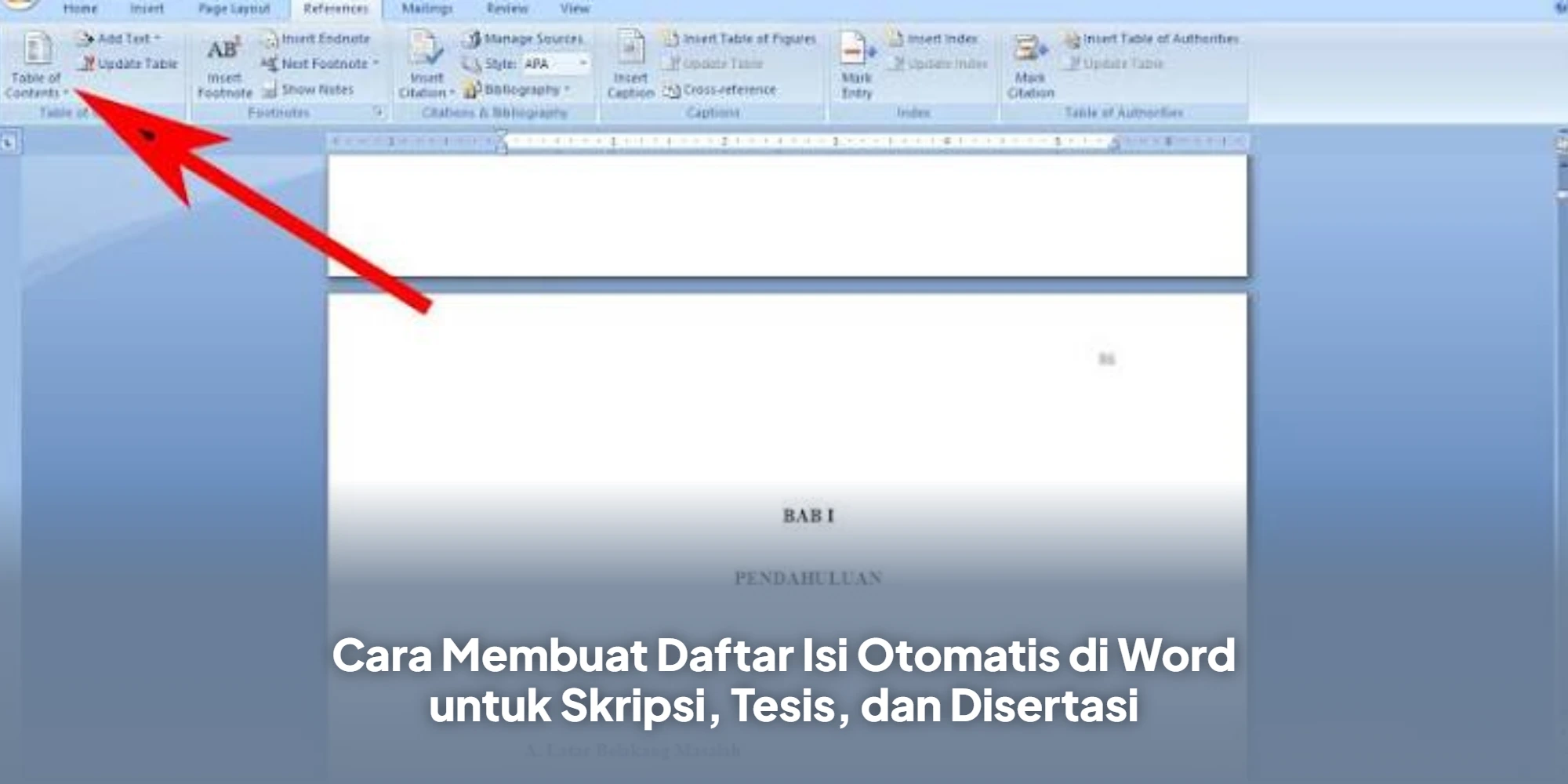
Letakkan kursor pada halaman daftar isi, kemudian buka tab References. Pilih Table of Contents, lalu gunakan Automatic Table 1 atau Automatic Table 2.

Word akan menghasilkan daftar isi berdasarkan struktur heading yang sudah dibuat. Nomor halaman juga akan ditampilkan secara otomatis sehingga tampilannya lebih teratur.


Memperbarui Daftar Isi Setelah Dokumen Berubah

Perubahan isi skripsi dapat menyebabkan posisi halaman bergeser. Anda tidak perlu menghapus dan membuat ulang daftar isi ketika hal tersebut terjadi.

Klik bagian daftar isi, kemudian pilih Update Table. Microsoft Word menyediakan dua pilihan pembaruan.

Update page numbers only digunakan ketika hanya nomor halaman yang berubah.
Update entire table dipilih jika terdapat perubahan pada judul bab, subbab, atau penambahan bagian baru.

Dengan cara tersebut, isi daftar tetap mengikuti perkembangan dokumen.

Tips Membuat Daftar Isi Skripsi Lebih Rapi

Beberapa fitur Microsoft Word juga dapat membantu mempercepat penyusunan skripsi.

Pertama, gunakan shortcut Ctrl + Alt + 1 untuk menerapkan Heading 1 dan Ctrl + Alt + 2 untuk Heading 2.

Kedua, aktifkan Navigation Pane melalui tab View. Fitur tersebut akan menampilkan struktur bab di sisi kiri dokumen sehingga perpindahan dari satu bagian ke bagian lain menjadi lebih mudah.

Ketiga, periksa kembali penggunaan heading. Pastikan hanya judul bab dan subbab yang diberi style Heading agar paragraf biasa tidak ikut muncul dalam daftar isi.


Kesimpulan

Daftar isi otomatis membantu mahasiswa menghemat waktu sekaligus menjaga struktur skripsi tetap rapi.

Dengan memanfaatkan Styles Heading, Table of Contents, dan fitur Update Table, perubahan halaman maupun penambahan subbab dapat diperbarui tanpa harus menyusun daftar isi dari awal.

Penggunaan fitur tersebut juga membuat proses penyelesaian dokumen lebih efisien sehingga perhatian dapat lebih difokuskan pada isi dan substansi penelitian.

Tags: cara membuat daftar isi di Wordcara membuat daftar isi otomatiscara membuat daftar isi skripsicara menggunakan Heading di Wordcara update daftar isi Worddaftar isi otomatis Worddaftar isi skripsi otomatisMicrosoft Word untuk skripsitips membuat skripsi rapitutorial daftar isi otomatis
Cadox

Cadox

Related Posts

Cara Mengaktifkan Fitur DANA Cicil Tanpa Ribet, Berikut Panduan Lengkapnya
e Wallet

Cara Mengaktifkan Fitur DANA Cicil Tanpa Ribet, Berikut Panduan Lengkapnya

28 Agustus 2026
Cara Mencairkan JHT BPJS Tanpa Paklaring, Bisa Klaim Lewat HP dengan Mudah
Info

Cara Mencairkan JHT BPJS Tanpa Paklaring, Bisa Klaim Lewat HP dengan Mudah

28 Agustus 2026
Cara Cepat Klaim Saldo DANA Kaget 2026 dengan Aman dan Mudah
e Wallet

Cara Cepat Klaim Saldo DANA Kaget 2026 dengan Aman dan Mudah

28 Agustus 2026
Cek NISN Online 2026 Begini Cara Cek NISN dengan Gampang
Info

Cek NISN Online 2026 Begini Cara Cek NISN dengan Gampang

28 Agustus 2026

Tinggalkan Balasan Batalkan balasan

Alamat email Anda tidak akan dipublikasikan. Ruas yang wajib ditandai *

Popular News

9 Aplikasi Penghasil Saldo DANA Gratis, Cepat Cair dan Terbukti Membayar

9 Aplikasi Penghasil Saldo DANA Gratis, Cepat Cair dan Terbukti Membayar

10 Agustus 2026
Cara Menonaktifkan SafeSearch Google Chrome di HP dan PC

Cara Menonaktifkan SafeSearch Google Chrome di HP dan PC

20 Agustus 2026
Kenapa Bansos PKH dan BPNT Tidak Cair Lagi pada 2026? Ini Penyebab dan Cara Mengatasinya

Kenapa Bansos PKH dan BPNT Tidak Cair Lagi pada 2026? Ini Penyebab dan Cara Mengatasinya

17 Agustus 2026
Cek PIP 2026 Mudah Lewat SIPINTAR di pip.kemendikdasmen.go.id

Cek PIP 2026 Mudah Lewat SIPINTAR di pip.kemendikdasmen.go.id

17 Agustus 2026
[mc4wp_form]
Next Post
Cara Ajukan DANA Cicil 2026 Lewat HP, Ini Syarat yang Harus Dipenuhi

Cara Ajukan DANA Cicil 2026 Lewat HP, Ini Syarat yang Harus Dipenuhi

Portal berita dan informasi layanan yang memberitakan terkait seputar sosial, ekonomi, perbankan dan disajikan dengan pemberitaan yang menarik dan faktual.

[mc4wp_form]
Browse by Category
  • Bank
  • Bansos
  • BPJS Kesehatan
  • e Wallet
  • Edukasi
  • Info
  • Informasi
  • Layanan
  • Panduan
  • Pelayanan Publik
  • Tips

Site Links

  • Site Admin
  • Log Out
  • Entries Feed
  • Comment Feed

Download Our App

Follow Us

© 2026 JNews – Premium WordPress news & magazine theme by Jegtheme.
  • Terms of Use
  • Privacy Policy
  • Manage Cookies
  • License

Welcome Back!

Login to your account below

Forgotten Password?

Retrieve your password

Please enter your username or email address to reset your password.

Log In
No Result
View All Result
  • Beranda
  • e Wallet
  • Edukasi
  • Layanan
  • Panduan
  • Pelayanan Publik
  • Info
  • Tips

© 2026 JNews - Premium WordPress news & magazine theme by Jegtheme.