Jumat, November 6, 2026
Publikasi dan Informasi
No Result
View All Result
  • Beranda
  • e Wallet
  • Edukasi
  • Layanan
  • Panduan
  • Pelayanan Publik
  • Info
  • Tips
Publikasi dan Informasi
  • Beranda
  • e Wallet
  • Edukasi
  • Layanan
  • Panduan
  • Pelayanan Publik
  • Info
  • Tips
No Result
View All Result
  • Login
Publikasi dan Informasi
No Result
View All Result

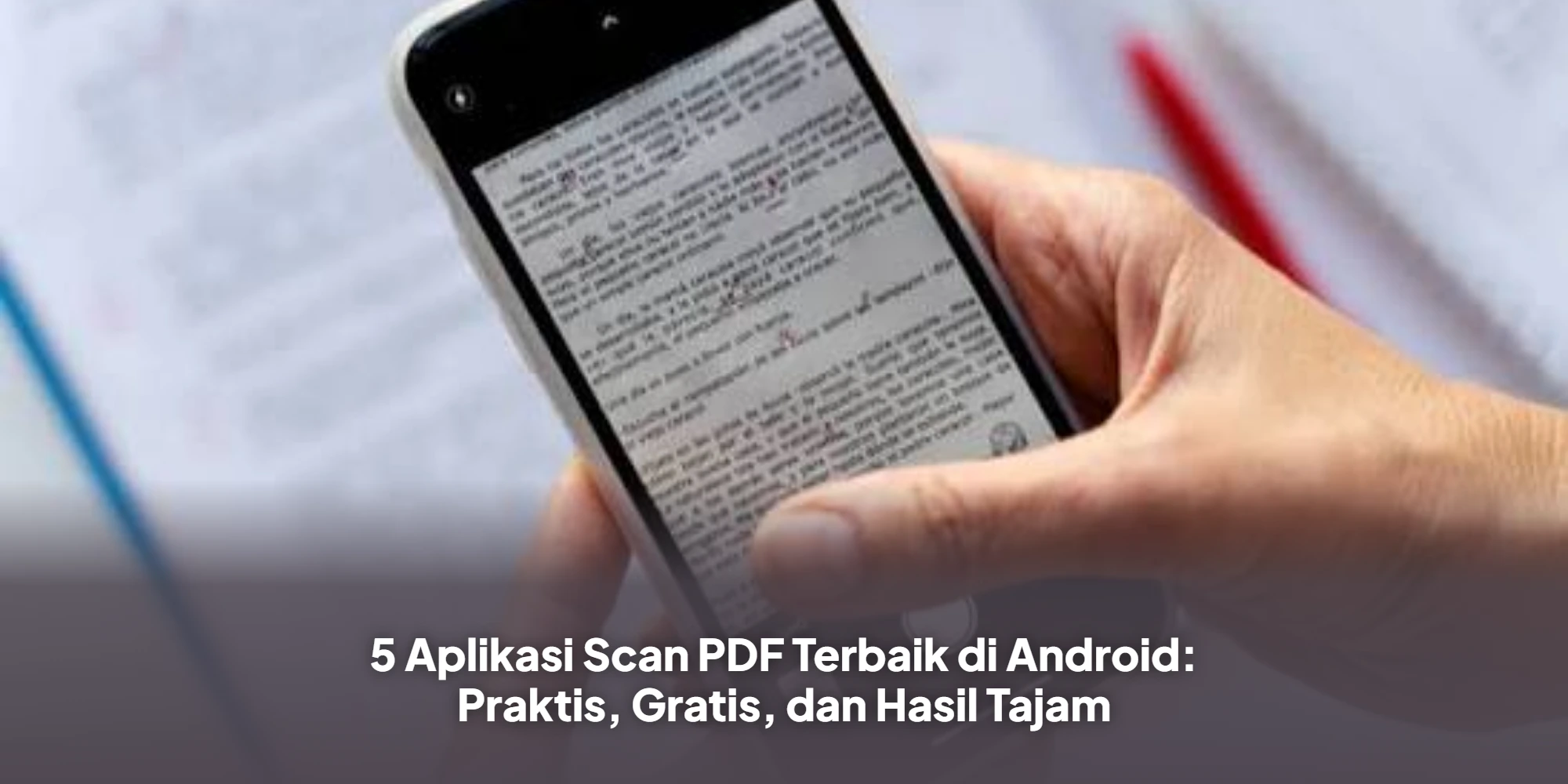
5 Aplikasi Scan PDF Terbaik di Android: Praktis, Gratis, dan Hasil Tajam

Cadoxby Cadox
16 Agustus 2026
in Info, Informasi
Reading Time: 3 mins read
5 Aplikasi Scan PDF Terbaik di Android: Praktis, Gratis, dan Hasil Tajam

5 Aplikasi Scan PDF Terbaik di Android: Praktis, Gratis, dan Hasil Tajam

Aplikasi pemindai dokumen pada HP Android dapat membantu mengubah lembaran fisik menjadi file digital dengan hasil yang lebih teratur dibandingkan foto menggunakan kamera biasa.

Fitur seperti Auto-Crop, Perspective Correction, dan OCR (Optical Character Recognition) membuat dokumen lebih mudah diproses serta memungkinkan teks tertentu disalin dari hasil pemindaian.


Rekomendasi Aplikasi Scan Dokumen di Android

Beberapa aplikasi dapat digunakan untuk memindai dokumen sesuai kebutuhan pengguna.

  • Google Drive
    Google Drive menjadi pilihan praktis karena fitur pemindaian biasanya sudah tersedia tanpa perlu memasang aplikasi tambahan. Dokumen dapat dipindai dengan cepat dan hasilnya langsung tersimpan di cloud.
  • Adobe Scan
    Adobe Scan cocok bagi pengguna yang mengutamakan hasil pemindaian yang bersih dan profesional. Aplikasi ini juga terhubung dengan ekosistem Adobe Acrobat.
  • CamScanner
    CamScanner menawarkan beragam fitur pengeditan, termasuk filter untuk memperjelas tulisan dan pengaturan perspektif agar bentuk dokumen terlihat lebih proporsional.
  • Microsoft Lens
    Microsoft Lens dapat membantu kebutuhan produktivitas, khususnya dalam mengubah hasil pemindaian ke format Word, PowerPoint, atau PDF. Aplikasi ini juga terintegrasi dengan OneDrive.
  • SwiftScan
    SwiftScan tidak hanya dapat digunakan untuk dokumen, tetapi juga mendukung pemindaian QR Code dan menyediakan beberapa pilihan mode warna.


Cara Scan Dokumen Menggunakan Google Drive

Pengguna Android dapat memanfaatkan Google Drive untuk melakukan pemindaian tanpa memasang aplikasi tambahan.

Berikut langkahnya:

  • Jalankan aplikasi Google Drive.
  • Tekan ikon + (Plus) yang berada di bagian kanan bawah.
  • Pilih menu Pindai (Scan).
  • Arahkan kamera ke dokumen dan ambil gambar.
  • Rapikan bagian tepi menggunakan fitur crop jika diperlukan.
  • Tekan Simpan untuk menyimpan hasil pemindaian.

Cara Scan dengan Aplikasi Pihak Ketiga

Pengguna yang membutuhkan fitur tambahan dapat memilih Adobe Scan, CamScanner, atau Microsoft Lens. Meskipun tampilan menunya berbeda, proses pemindaian pada umumnya memiliki tahapan yang hampir sama.

Jalankan Aplikasi

Buka aplikasi pemindai yang telah dipilih melalui HP Android.

Atur Posisi Dokumen

Letakkan dokumen di permukaan yang datar dengan pencahayaan yang cukup. Arahkan kamera hingga seluruh bagian kertas terlihat. Aplikasi biasanya akan mendeteksi batas dokumen secara otomatis.

Lakukan Pemindaian

Tekan tombol rana apabila aplikasi tidak mengambil gambar secara otomatis. Setelah gambar diperoleh, fitur auto-cropping dapat digunakan untuk menghilangkan bagian latar belakang di sekitar dokumen.

Tingkatkan Tampilan Dokumen

Gunakan filter yang tersedia, seperti Magic Color atau B&W, untuk membuat tulisan terlihat lebih jelas dan kontras.

Simpan atau Bagikan

Setelah hasil diperiksa, simpan dokumen dalam format PDF atau JPG. File juga dapat langsung dibagikan melalui WhatsApp atau email.


Pilih Aplikasi Sesuai Kebutuhan

Kebutuhan pengguna menentukan aplikasi scan yang paling sesuai. Google Drive dapat menjadi pilihan bagi pengguna yang menginginkan proses cepat tanpa memasang aplikasi baru.

Sementara itu, Adobe Scan atau CamScanner lebih sesuai bagi mereka yang mengutamakan hasil pemindaian dengan tampilan yang bersih dan mendekati dokumen asli.

Pemindaian digital juga membantu menjaga dokumen penting agar lebih mudah disimpan, dicadangkan, dan dibagikan tanpa harus terus membawa dokumen fisik.

Tags: Adobe Scan Androidaplikasi pemindai dokumen terbaikaplikasi scan dokumen Androidaplikasi scan dokumen gratisCamScanner untuk scan dokumencara scan dokumen Androidcara scan dokumen di HPcara scan dokumen lewat Google Drivecara scan PDF di HPMicrosoft Lens scan dokumen
Cadox

Cadox

Related Posts

Cara Mengubah Koin TikTok Menjadi Saldo DANA 2026, Ini Langkah-Langkahnya
e Wallet

Cara Mengubah Koin TikTok Menjadi Saldo DANA 2026, Ini Langkah-Langkahnya

21 Oktober 2026
10 Cara Mendapatkan Saldo DANA Gratis dari Aplikasi, Coba Sekarang!
e Wallet

10 Cara Mendapatkan Saldo DANA Gratis dari Aplikasi, Coba Sekarang!

21 Oktober 2026
Rekomendasi Aplikasi Penghasil Saldo DANA Gratis Terbaru 2026
e Wallet

Rekomendasi Aplikasi Penghasil Saldo DANA Gratis Terbaru 2026

21 Oktober 2026
Rekomendasi Game Penghasil Uang di Play Store yang Layak Dicoba
e Wallet

Rekomendasi Game Penghasil Uang di Play Store yang Layak Dicoba

21 Oktober 2026

Tinggalkan Balasan Batalkan balasan

Alamat email Anda tidak akan dipublikasikan. Ruas yang wajib ditandai *

Popular News

Cara Cek Desil Kemensos 2026 Secara Online Lewat HP, Cukup Pakai NIK KTP

Cara Cek Desil Kemensos 2026 Secara Online Lewat HP, Cukup Pakai NIK KTP

26 Agustus 2026
Shopee PayLater : Cara Bayar Tagihan dengan Mudah dan Cepat

Shopee PayLater : Cara Bayar Tagihan dengan Mudah dan Cepat

18 Agustus 2026
Cara Memulihkan Akun Google atau Gmail yang Lupa Sandi, Terkunci, dan Diretas

Cara Memulihkan Akun Google atau Gmail yang Lupa Sandi, Terkunci, dan Diretas

16 Agustus 2026
Cara Menambah Anggota Kartu Keluarga (KK) 2026: Syarat dan Langkah Pengurusannya

Cara Menambah Anggota Kartu Keluarga (KK) 2026: Syarat dan Langkah Pengurusannya

13 Agustus 2026
[mc4wp_form]
Next Post
Cara Transfer OVO ke Dana Pakai QRIS Terbaru 2026

Cara Transfer OVO ke Dana Pakai QRIS Terbaru 2026

Portal berita dan informasi layanan yang memberitakan terkait seputar sosial, ekonomi, perbankan dan disajikan dengan pemberitaan yang menarik dan faktual.

[mc4wp_form]
Browse by Category
  • Bank
  • Bansos
  • BPJS Kesehatan
  • e Wallet
  • Edukasi
  • Info
  • Informasi
  • Layanan
  • Panduan
  • Pelayanan Publik
  • Tips

Site Links

  • Site Admin
  • Log Out
  • Entries Feed
  • Comment Feed

Download Our App

Follow Us

© 2026 JNews – Premium WordPress news & magazine theme by Jegtheme.
  • Terms of Use
  • Privacy Policy
  • Manage Cookies
  • License

Welcome Back!

Login to your account below

Forgotten Password?

Retrieve your password

Please enter your username or email address to reset your password.

Log In
No Result
View All Result
  • Beranda
  • e Wallet
  • Edukasi
  • Layanan
  • Panduan
  • Pelayanan Publik
  • Info
  • Tips

© 2026 JNews - Premium WordPress news & magazine theme by Jegtheme.