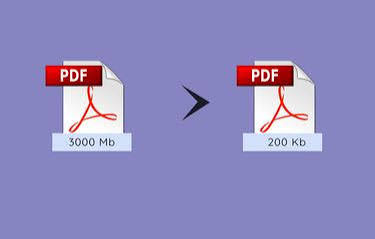
File PDF berukuran besar dapat menyulitkan pengguna ketika dokumen harus dikirim melalui email, diunggah ke sistem pembelajaran, atau disimpan di perangkat dengan kapasitas terbatas.
Kompresi PDF menjadi salah satu solusi untuk mengurangi ukuran file dengan mengoptimalkan data di dalamnya, terutama gambar dan font, tanpa menghilangkan keterbacaan dokumen.
Beberapa metode dapat digunakan, baik melalui layanan online maupun aplikasi yang sudah tersedia di komputer.
Cara Mengecilkan Ukuran PDF Secara Online
Layanan kompresi berbasis internet menjadi pilihan praktis bagi pengguna HP maupun laptop karena tidak membutuhkan instalasi aplikasi tambahan.
iLovePDF dan Smallpdf
Pengguna dapat memanfaatkan iLovePDF atau Smallpdf dengan langkah berikut:
- Buka layanan iLovePDF atau Smallpdf melalui browser.
- Pilih menu Compress PDF.
- Unggah file PDF dari galeri atau folder perangkat.
- Tentukan tingkat kompresi yang tersedia. Pilihan Recommended Compression dapat digunakan untuk
- menjaga keseimbangan antara ukuran dan kualitas.
- Tekan Compress PDF.
- Tunggu sampai proses selesai.
- Unduh file PDF yang telah diperkecil.
Adobe Acrobat Online
Adobe Acrobat Online dapat menjadi pilihan ketika pengguna menginginkan proses kompresi melalui browser dengan hasil yang tetap bersih. Layanan ini menyediakan fitur kompresi PDF yang dapat digunakan secara online.
PDF2Go dan SodaPDF
PDF2Go serta SodaPDF dapat digunakan sebagai alternatif apabila layanan kompresi utama sedang mengalami gangguan.
Prosesnya pada dasarnya dilakukan dengan mengunggah file, memilih pengaturan kompresi, kemudian mengunduh dokumen yang sudah diperkecil.
Cara Kompres PDF Tanpa Internet
Pengguna yang tidak memiliki koneksi internet atau sedang menangani dokumen yang bersifat rahasia dapat memilih metode offline.
Menggunakan Microsoft Word di Windows
File PDF dapat dibuka melalui Microsoft Word dan kemudian disimpan kembali menggunakan pengaturan ukuran minimum.
Caranya:
- Klik kanan pada file PDF.
- Pilih Open With > Word.
- Tunggu sampai Word menyelesaikan proses konversi.
- Pilih File > Save As.
- Pada bagian jenis file, pilih PDF (*.pdf).
- Pilih opsi Minimum size (publishing online).
- Klik Save.
Menggunakan Preview di Mac
Pengguna komputer Mac dapat memanfaatkan aplikasi Preview untuk mengurangi ukuran PDF.
Langkahnya:
- Buka dokumen PDF menggunakan Preview.
- Pilih menu File > Export.
- Cari bagian Quartz Filter.
- Pilih Reduce File Size.
- Simpan dokumen yang sudah dikompresi.
Jika Ukuran PDF Masih Terlalu Besar
Beberapa file PDF tetap memiliki ukuran besar meskipun sudah dikompresi menggunakan pengaturan standar. Kondisi ini biasanya terjadi pada dokumen yang memiliki banyak foto atau gambar beresolusi tinggi.
Pilih kompresi ekstrem jika diperlukan. Jika ukuran file masih lebih dari 5 MB, tingkat High/Extreme Compression dapat digunakan.
Namun, semakin tinggi tingkat kompresi, kualitas gambar dalam dokumen berpotensi menurun dan terlihat lebih buram.
Atur resolusi ketika melakukan pemindaian. PDF yang dibuat dari hasil scan melalui HP dapat menghasilkan ukuran besar.
Resolusi sekitar 150–200 DPI dapat digunakan untuk mengurangi kapasitas file. Sebaliknya, resolusi 300 DPI atau lebih dapat menghasilkan dokumen dengan ukuran yang jauh lebih besar.
Gunakan penyimpanan cloud sebagai alternatif terakhir. Jika file tetap tidak dapat dikirim melalui email atau ditolak oleh sistem LMS meskipun sudah dikompresi, unggah dokumen ke Google Drive atau OneDrive. Setelah itu, salin tautannya dan kirimkan melalui email atau kolom pengumpulan tugas pada LMS.
Periksa Hasil Sebelum Mengirim File
Kompresi PDF dapat membantu menghemat ruang penyimpanan sekaligus memudahkan proses pengiriman dokumen.
Pengguna dapat memilih layanan online untuk proses yang cepat atau metode offline ketika koneksi internet tidak tersedia maupun dokumen membutuhkan penanganan yang lebih aman.
Tingkat kompresi sebaiknya disesuaikan dengan kebutuhan. Jangan sampai ukuran file memang menjadi lebih kecil, tetapi teks atau gambar justru sulit dibaca.
Karena itu, buka kembali PDF setelah dikompresi dan pastikan seluruh halaman, tulisan, tabel, serta gambar masih terlihat dengan baik sebelum file dikirim atau diunggah.